普段「LINEログイン」でご利用いただいているアカウントは、「メールアドレス」と「パスワード」を設定していただくことで、メールアドレスでのログインへ切り替える(併用する)ことが可能です。
切り替えをご希望の場合は、以下の【ステップ1〜3】の手順で設定をお試しください。
【対象となるお客様】
- HAIRCAMPに「LINEログイン」で新規登録された方
- 今後はメールアドレスとパスワードでログインしたい方
【設定手順】
|ステップ1:メールアドレスの登録
- 上部の三本線をタップ
- [マイページ] をタップ
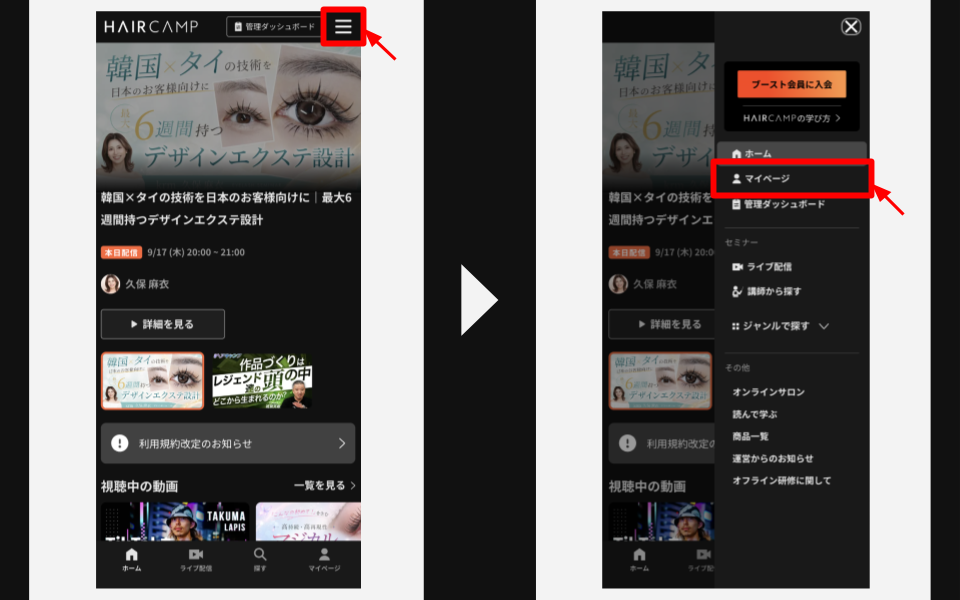
- 上部の歯車マークをタップ
- [各種アカウント設定] をタップ
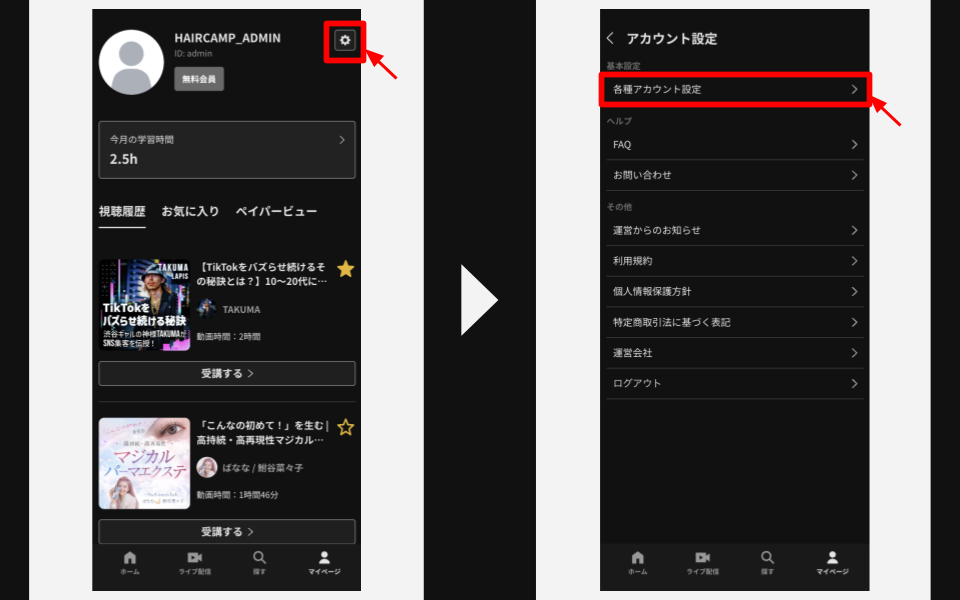
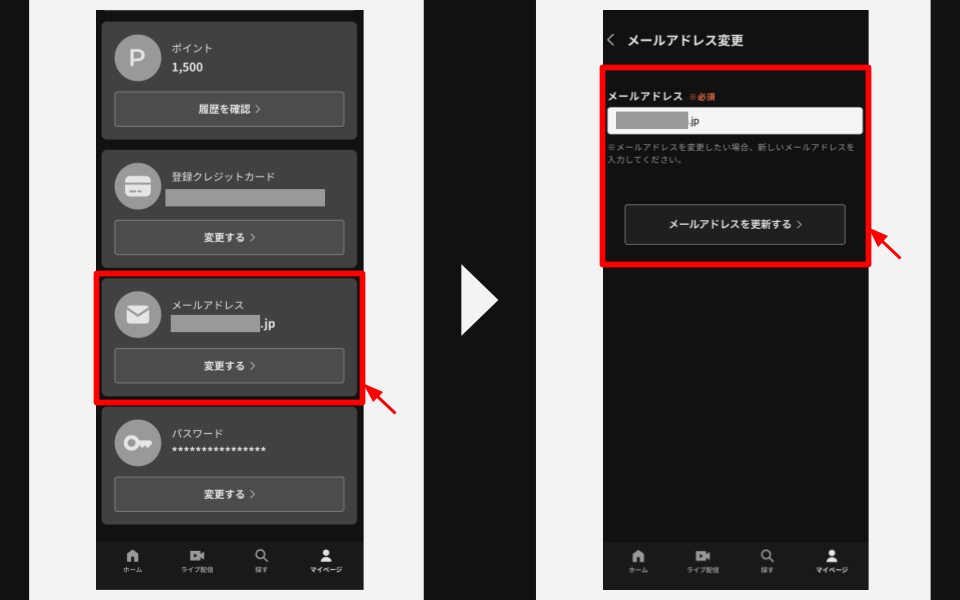
- [メールアドレス] の [変更する] をタップ
- メールアドレスを入力し、設定
|ステップ2:パスワードの発行・設定
【ログインができる状態の方】
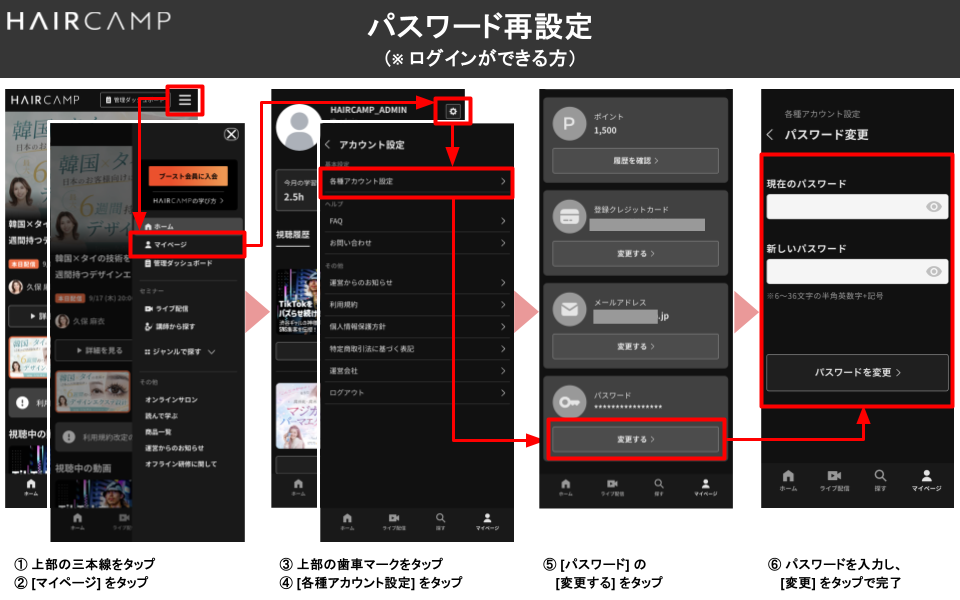
- 上部の三本線をタップ
- [マイページ] をタップ
- 上部の歯車マークをタップ
- [パスワード] の [変更する] をタップ
- パスワードを入力し、[変更] をタップで完了
【パスワードを忘れてしまい、ログインができない方】
※ パスワードの設定をされていない方もこちらです
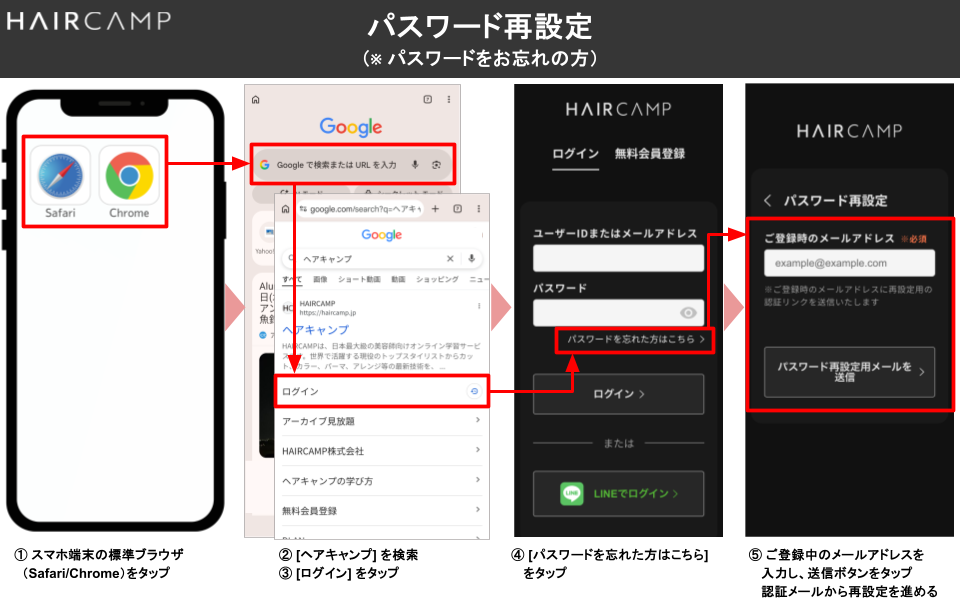
- スマホ端末の標準ブラウザ(Safari/Chrome等)をタップ
- [ヘアキャンプ] を検索
- [ログイン] をタップ
- [パスワードを忘れた方はこちら] をタップ
- ご登録中のメールアドレスを入力し、送信ボタンをタップ
- 届いた認証メールから再設定を進める
⚠️ メールが届かない場合の確認ポイント
- メールアドレスの誤入力:
入力したアドレスにお間違いがないかご確認ください。 - キャリアメールの迷惑メールフィルター:
キャリアメール(@docomo.ne.jp/@ezweb.ne.jp/@softbank.ne.jp/@icloud.com等)をご利用の場合、セキュリティ制限によりメールが届かないことがございます。
※ HAIRCAMPでは、確実にメールをお受け取りいただけるフリーメール(GmailやYahoo!メールなど)のご利用を推奨しております。
|ステップ3:メールアドレス・パスワードでのログイン
設定したメールアドレスとパスワードでログインをします。
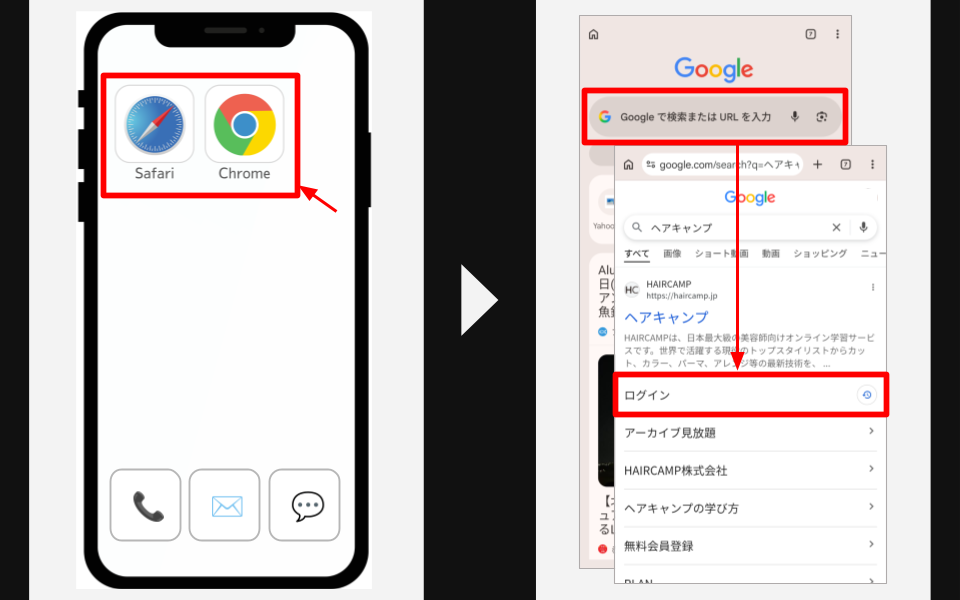
- スマホ端末の標準ブラウザ(Safari/Chrome等)をタップ
- [ヘアキャンプ] を検索
- [ログイン] をタップ
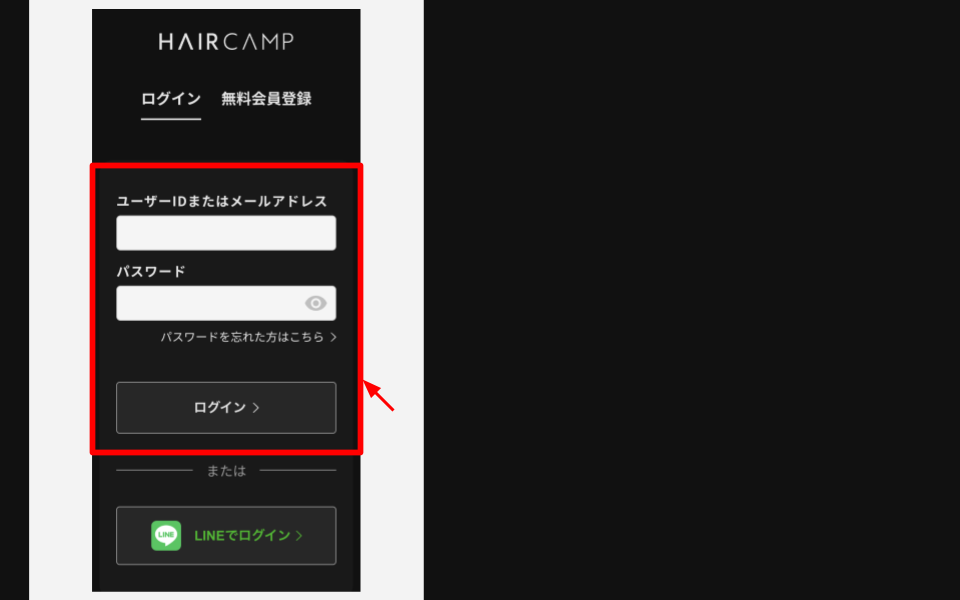
- 設定したメールアドレスとパスワードを入力
- [ログイン] をタップし、ログイン
上記をお試しいただいても設定がうまく行かない場合や、ログインができない場合は、サポート担当にてアカウント状況をお調べいたします。
大変お手数ではございますが、「ご登録のお名前・ご希望のメールアドレス」を添えて、HAIRCAMP公式LINE(サポート窓口)までお気軽にお問い合わせください。
▶ 関連するFAQ: