動画再生画面の下部にあるコントローラー(各種アイコンボタン)をご利用いただくことで、再生速度の変更、字幕表示、画質設定、チャプター移動などの便利な機能をご活用いただけます。
各アイコンの機能と使い方につきましては、以下をご確認ください。
【動画プレイヤーの各アイコン機能一覧】
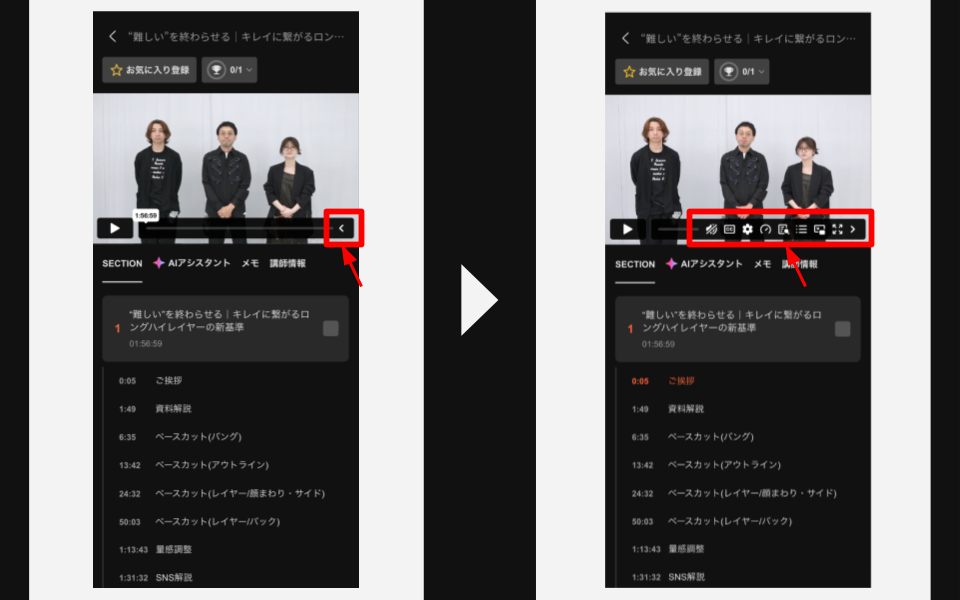
再生画面右下の 「 > 」(矢印ボタン) をタップすると、以下の各種設定アイコンが表示されます。
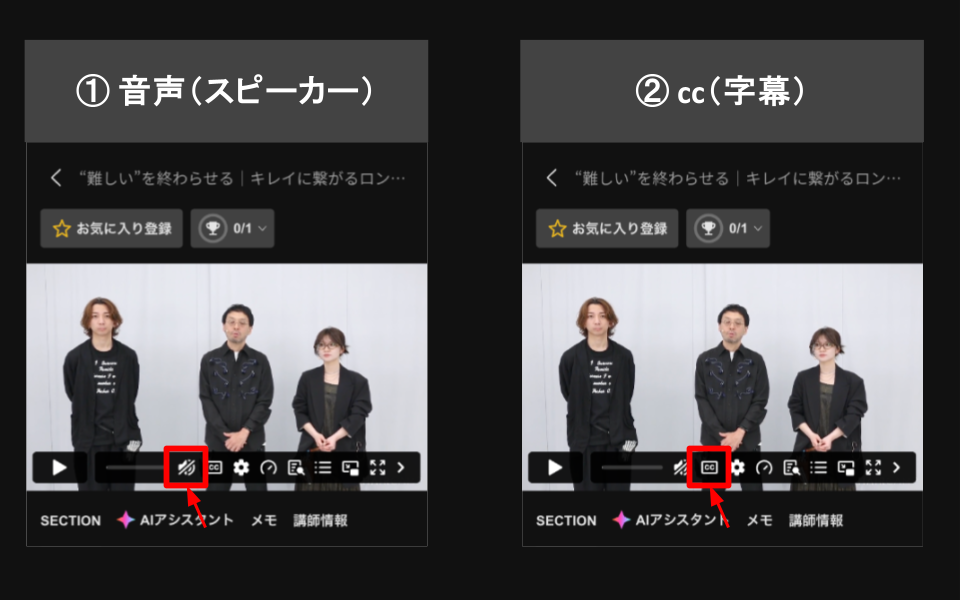
① 音声(スピーカー):
アイコンに斜線がついている場合はミュート(消音)状態です。
② cc(字幕):
タップすると動画の字幕表示をON/OFFできます。
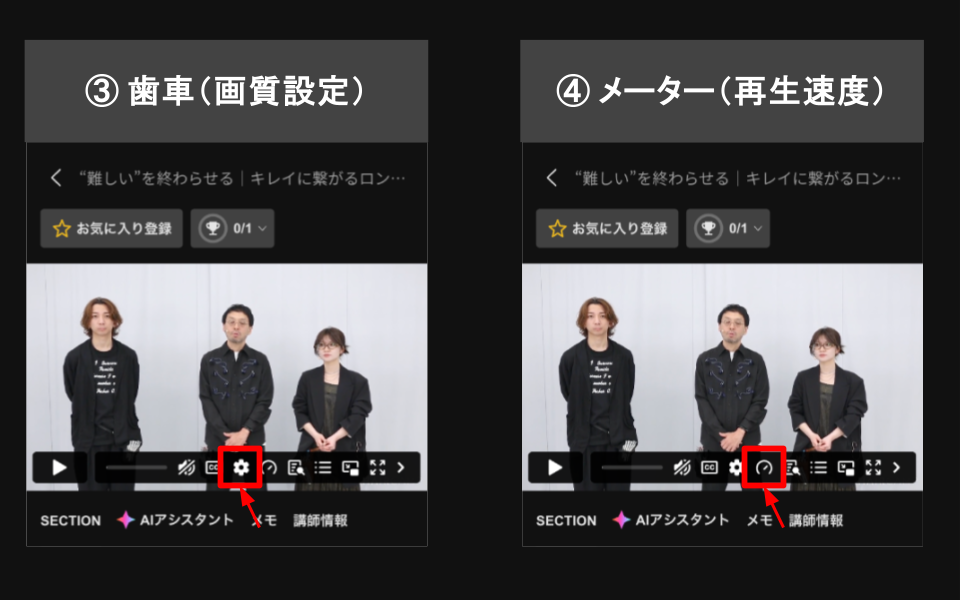
③ 歯車(画質設定):
通信環境に合わせて動画の画質(解像度)を調整できます。
④ メーター(再生速度):
動画の再生スピード(倍速・低速など)を変更できます。
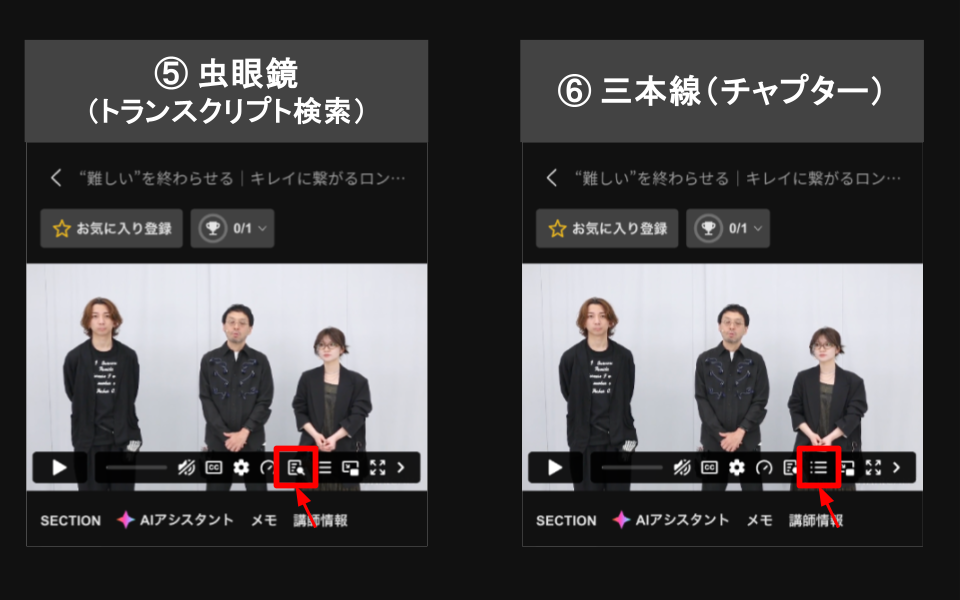
⑤ 虫眼鏡(トランスクリプト検索):
動画内の発言テキスト(文字起こしデータ)から特定のキーワードを検索できます。
⑥ 三本線(チャプター):
目次(チャプター)一覧が表示され、お好きなシーンへ移動できます。
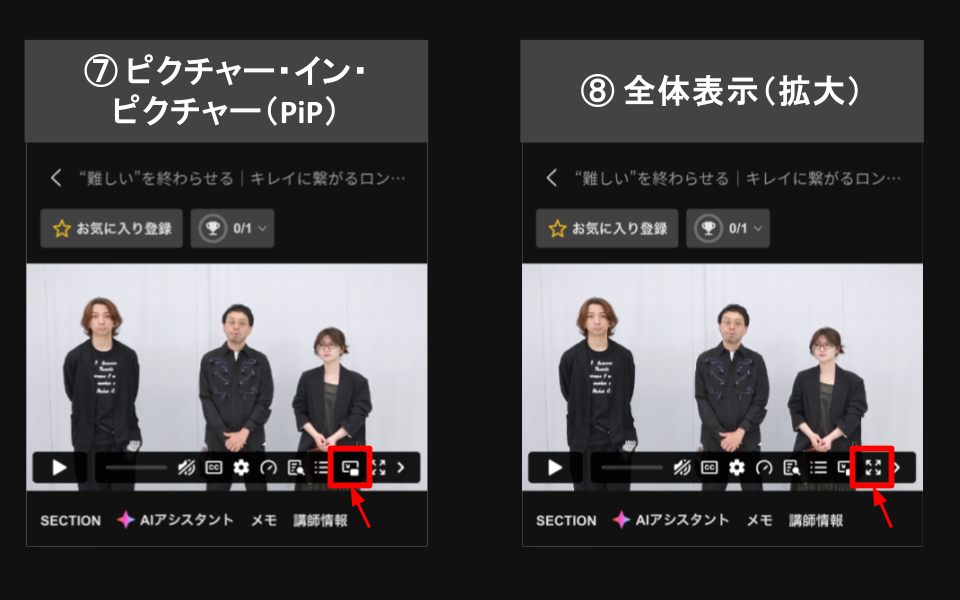
⑦ ピクチャー・イン・ピクチャー(PiP):
画面上に小窓で動画を表示し、他のアプリや作業をしながらながら視聴ができます。
⑧ 全体表示(拡大):
スマートフォンやPCの全画面(フルスクリーン)表示に切り替えます。
【上記の設定が正しく機能しない・エラーが出る場合】
ボタンがタップできない、画質や速度が変更されないなどの場合は、ご利用のブラウザや通信環境による一時的な影響が考えられます。
解決しない場合は、以下の情報を添えてHAIRCAMP公式LINE(サポート窓口)までお気軽にお問い合わせください。
- ご登録のお名前
- ご登録のメールアドレス
- ご視聴中の動画タイトル
▶ 関連するFAQ: