対象: HAIRCAMP for BUSINESS(法人プラン)に、ご招待いただいた方
💡 ログインでお困りの際は、まずこちらをご確認ください
1|初期のログイン方法
ご利用開始直後のログイン方法
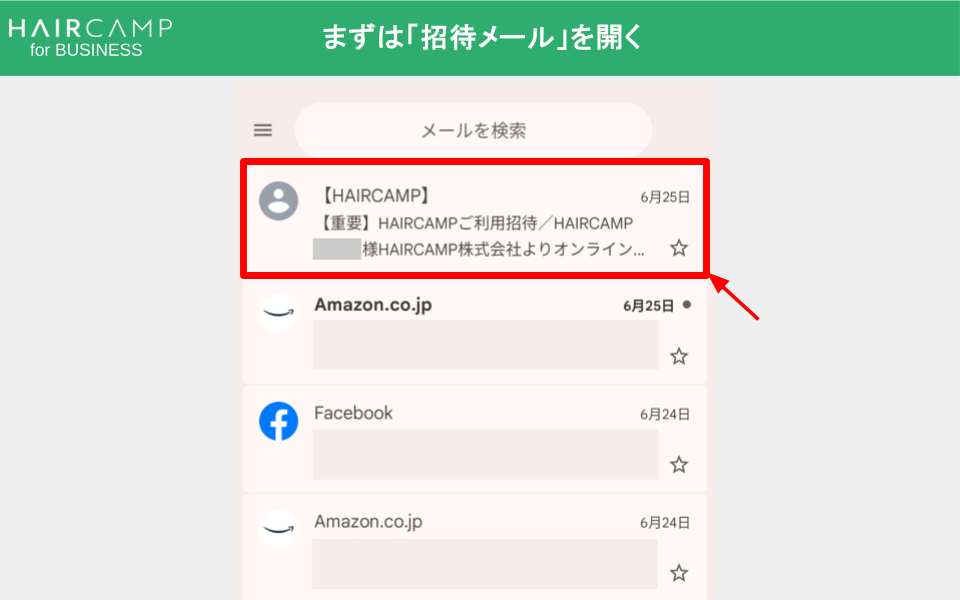
STEP 1:招待メールをご確認ください
💡 まずは「招待メール」を開く
招待用に使用したメールアドレス宛に、以下の件名でメールが届いています。
✉️ 件名: 【重要】HAIRCAMPご利用招待/HAIRCAMP
⚠️ 見当たらない場合は「迷惑メールフォルダ」や別のフォルダ内も探してみてください。
STEP 2:メール本文を見て、ログイン方法を確認!
メール本文に書かれている内容によって、進むべき「ルート」が分かれます。
🔑 1.【IDと仮パスワード】が書いてある
- 対 象:
初めてHAIRCAMPを利用する方 - 手 順:
メール本文に記載の「ID・仮パスワード」を使ってログインをします!
仮パスワードは、ログイン後に変更できます!
.png)
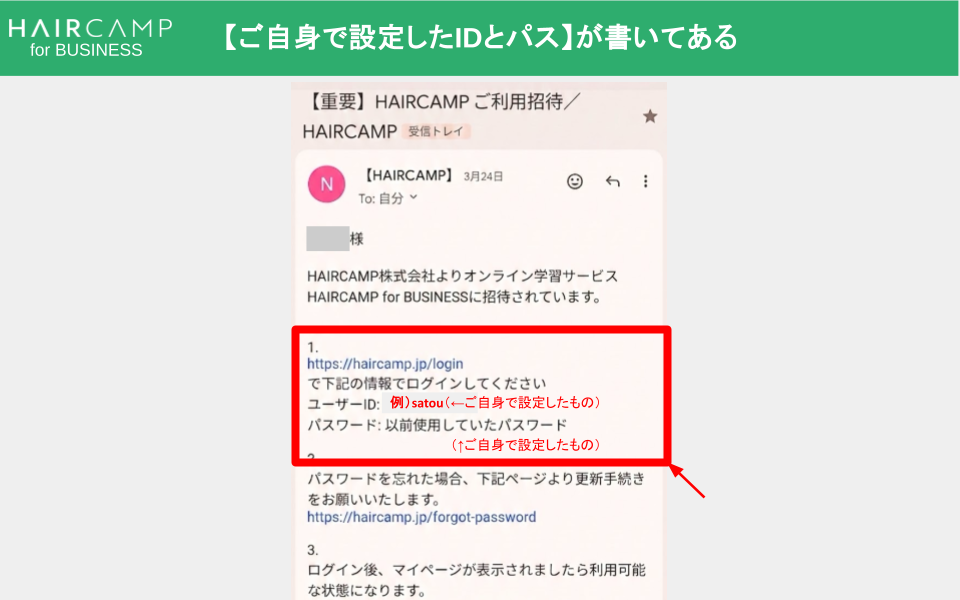
🔑 2.【ご自身で設定したIDとパス】でログインと書いてある
- 対 象:
すでにご自身 (個人) のHAIRCAMPのアカウントを持っている方 - 手 順:
過去に自分で設定した「ID・パスワード」でログインするだけで、今回の法人用のアカウントと自動で連携されます!
※ メールアドレスによって、アカウントは統合される
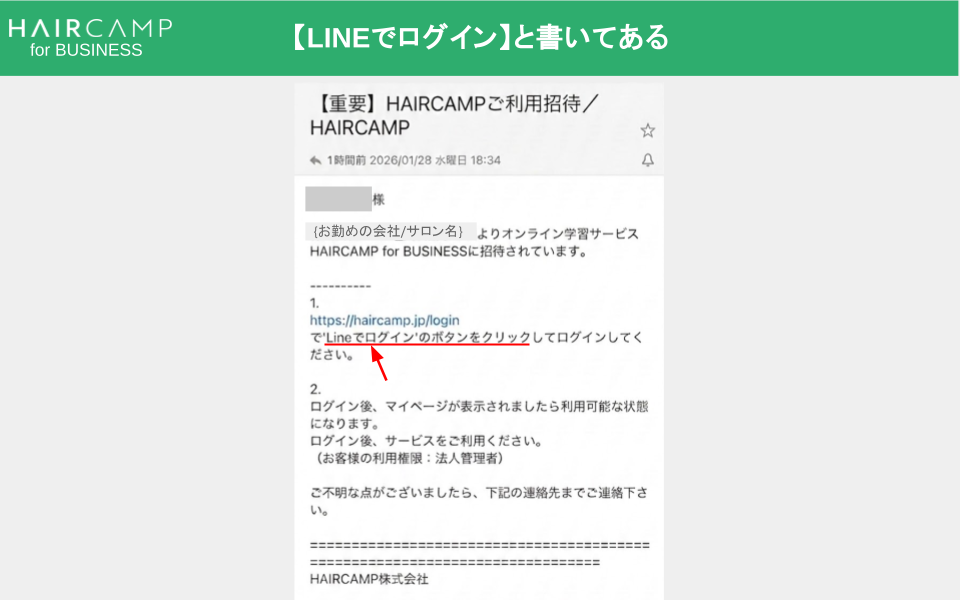
🔑 3.【LINEでログイン】と書いてある
- 対 象:
すでにご自身(個人)のアカウントでLINE連携が終わっている方 - 手 順:
ログイン画面の「LINEでログイン」ボタンをタップするだけで、一瞬で連携が完了!
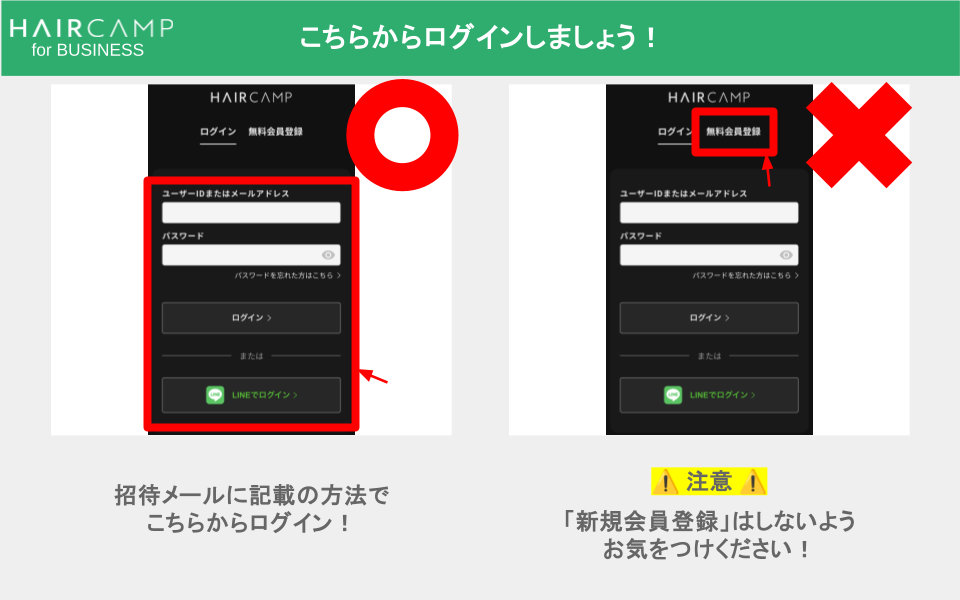
STEP 3:こちらからログインしましょう!
【 ⭕️ 】
必ず、「招待メールに記載」の、以下の方法でログインをしましょう!
- メールアドレス または ID と、パスワードを使いログイン
- LINEでログイン
【 ❌ 】
⚠️ 「新規会員登録」はしないようお気をつけください!
※ 法人プランに招待された時点で、アカウントは発行されています
新たに会員登録をすると、別のアカウントが発行されてしまいます
2|うまくログインできない時の対処法
01. 招待メールがどこにも届いていない場合
💡 迷惑メールや別のフォルダも確認してみる
迷惑メールフォルダなど、別のフォルダに振り分けられてしまうことがございます。
一度、ご確認ください。
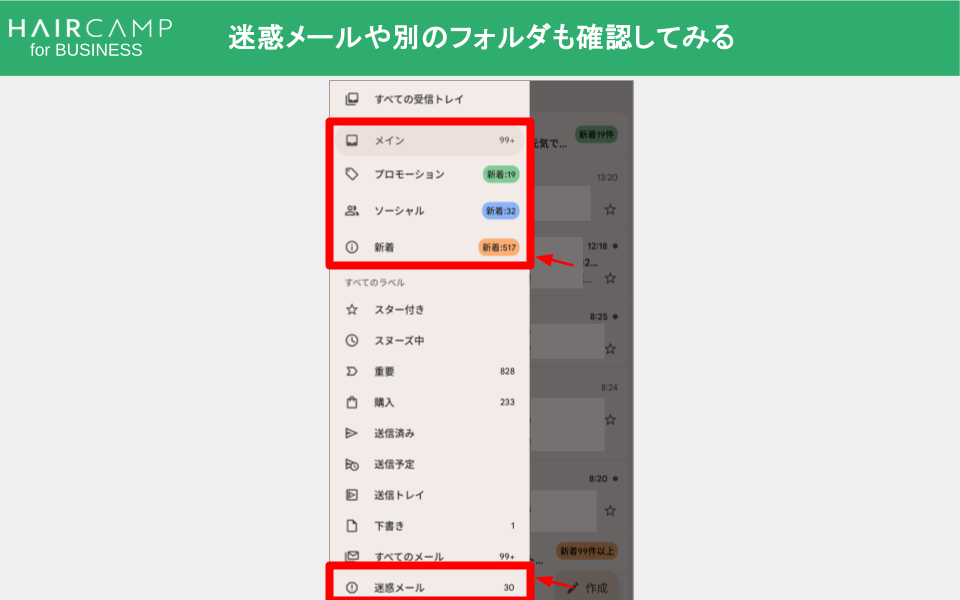
🚨 それでも見つからない場合
迷惑メールフォルダや別のフォルダにも招待メールが届いていない場合は、HAIRCAMPに直接お問い合わせください。
▶︎ お問い合わせはこちら:公式LINE
02. 以前勤めていたサロン (他社) のログイン情報が招待メールに記載されている場合
%20%E3%81%AE%E3%83%AD%E3%82%AF%E3%82%99%E3%82%A4%E3%83%B3%E6%83%85%E5%A0%B1%E3%81%8B%E3%82%99%E6%8B%9B%E5%BE%85%E3%83%A1%E3%83%BC%E3%83%AB%E3%81%AB%E8%A8%98%E8%BC%89%E3%81%95%E3%82%8C%E3%81%A6%E3%81%84%E3%82%8B%E5%A0%B4%E5%90%88.png)
- 原 因:
以前お勤めのサロンで登録されていたアカウントが、「無料会員アカウント」として残っており、現在お勤めのサロンへの招待(メールアドレス)によってデータが統合されたためです。
そのため、招待メールには過去に設定したIDやパスワードが案内されています。 - 解決策:
ご自身でIDを変更することはできません。
過去のログイン情報から新しい情報へ変更されたい場合は、弊社にて変更手続きを行いますので、お気軽にHAIRCAMPまでお問い合わせください。
▶︎ お問い合わせはこちら:公式LINE
03. ID/パスを入力したのに「間違っています」とエラーが出る場合
正しく入力しているつもりでも、文字の入力エラーが起きている可能性があります。
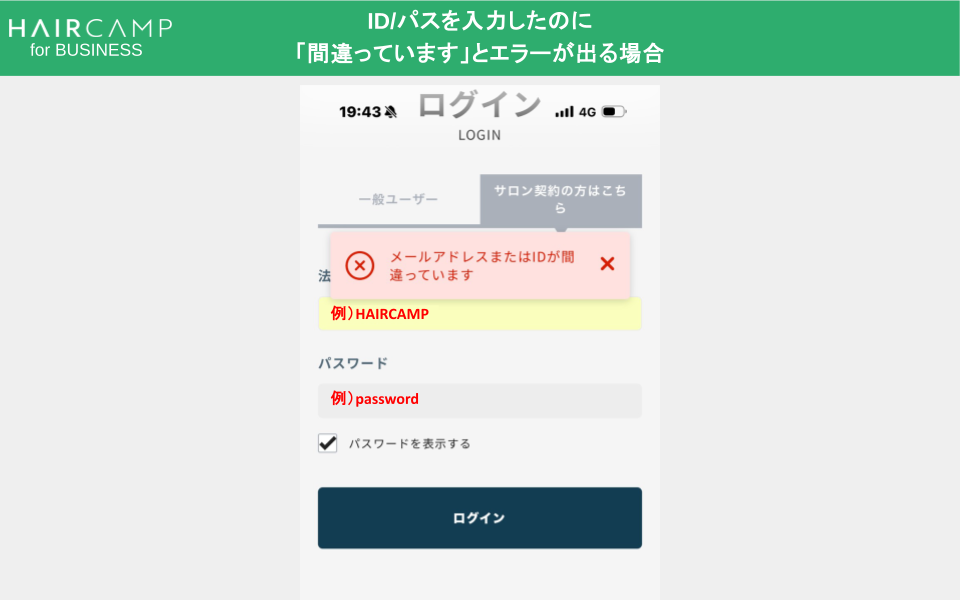
以下をご確認ください。
1️⃣ 大文字・小文字の打ち間違いはありませんか?:
例:大文字の「A」と小文字の「a」が入れ替わっていないかご確認ください
2️⃣ 不要な「空白(スペース)」が入っていませんか?
メールアドレスやパスワードの「前後」や「途中」に空白が含まれているとエラーになります。
コピ&ペーストした時にスペースが入りやすいため、一度手動で丁寧に入力してみてください。
04. LINEログインしようとすると「エラー発生」の画面が出る場合①
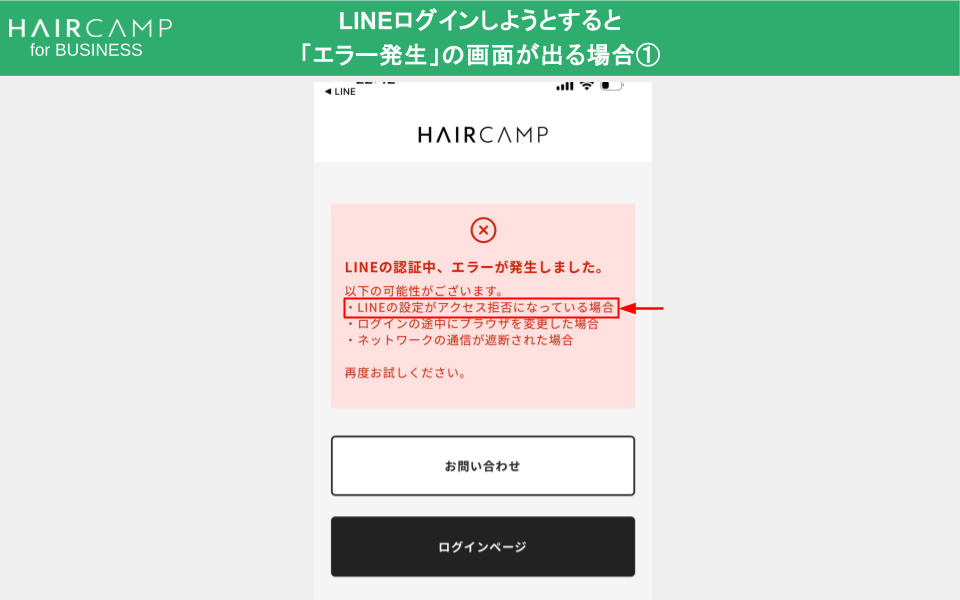
- 原 因:
LINEアプリ側で「アクセス拒否」になっている可能性があります。 - 解決策:
LINEアプリ側で以下の設定を【ON】に変更してください。
▼ 設定方法:
① LINEアプリを起動し、ホーム右上にある「設定(歯車)」をタップ
② 「アカウント」 > 「ログイン許可」 をON
③ 設定画面に戻り、「プライバシー管理」 > 「アプリからの情報アクセス」 を常に許可(またはお互いに友だちの場合は許可)
05. LINEログインしようとすると「エラー発生」の画面が出る場合②
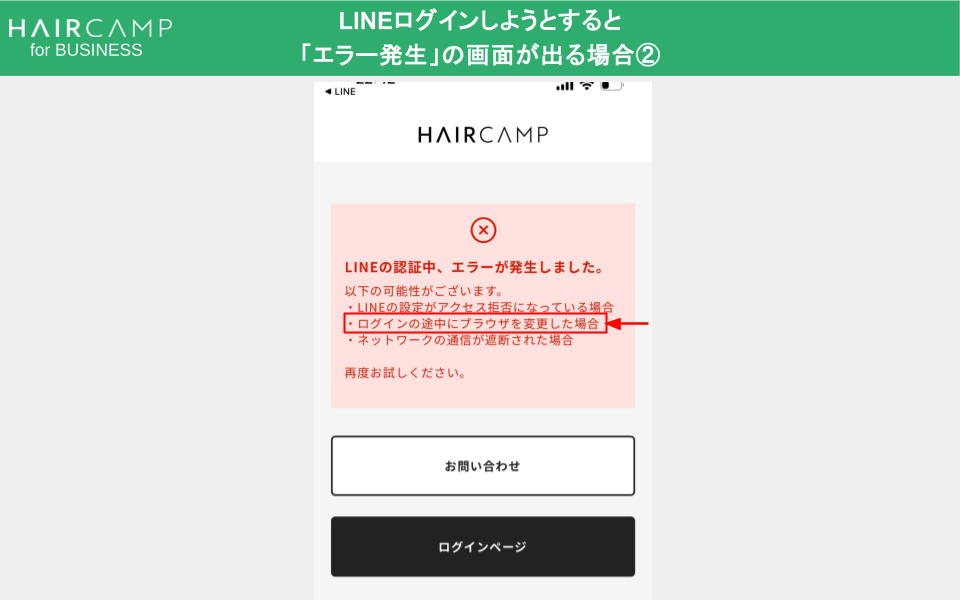
- 原 因:
GmailやGoogle、LINE、Instagramなどの「アプリ」からリンクを開き操作をすると、LINE連携の途中でブラウザが自動的に移動(変更)してしまい、セキュリティエラーになることがあります。 - 解決策:
WEBブラウザから直接開き直す!
① スマホの標準ブラウザ(iPhoneならSafari、AndroidならChrome)を開く
② 検索窓に直接「ヘアキャンプ」と入力して検索
③ 検索結果から公式ログインページを開き、再度「LINEでログイン」をお試しください。
3|ホーム画面への追加方法(お役立ち)
次回からワンタップで起動!ホーム画面にショートカットを追加
毎回ブラウザから検索しなくても、スマホのホーム画面にアイコンを追加するだけで、次回からアプリ感覚で1秒アクセスできます!
※ 必ず「ログイン」は必要です
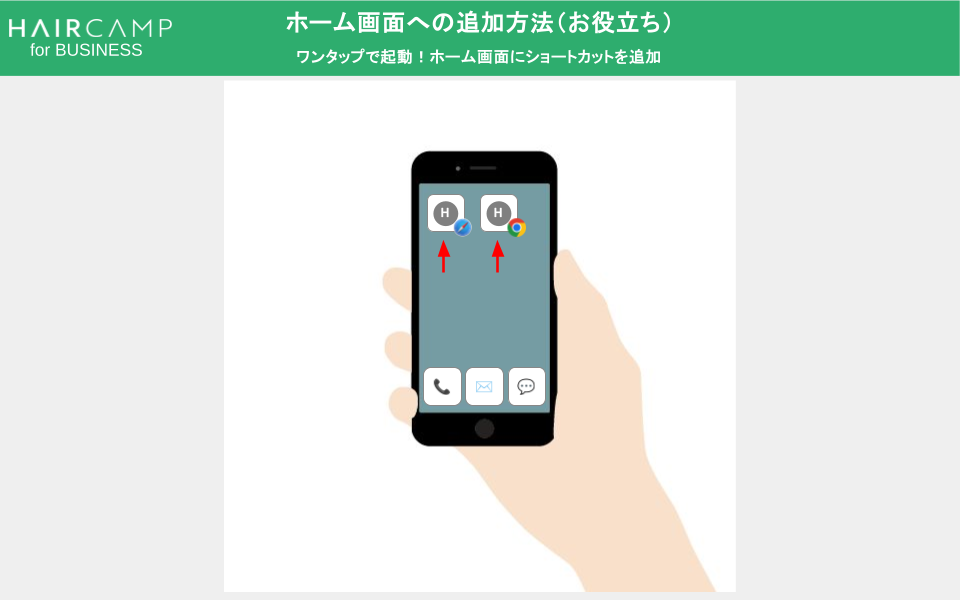
📱 iPhone (Safari) をご利用の方
① Safari でログイン後のHAIRCAMP(またはログイン画面)を開く
② 画面下部にある 「共有ボタン(四角から上矢印が出ているアイコン)」 をタップ
③ メニュー内の 「ホーム画面に追加」 > 右上の 「追加」 をタップ
🤖 Android (Chrome) をご利用の方
① Chrome でログイン後のHAIRCAMP(またはログイン画面)を開く
② 画面右上にある 「メニューボタン(縦の3点リーダー「⋮」)」 をタップ
③ メニュー内の 「ホーム画面に追加」 > ポップアップ画面で 「追加」 をタップ
▶ 関連するFAQ: